Nesta seção, vamos guiá-lo através da criação de sua primeira reserva e explorar e navegar em nossos produtos.
Primeira tela
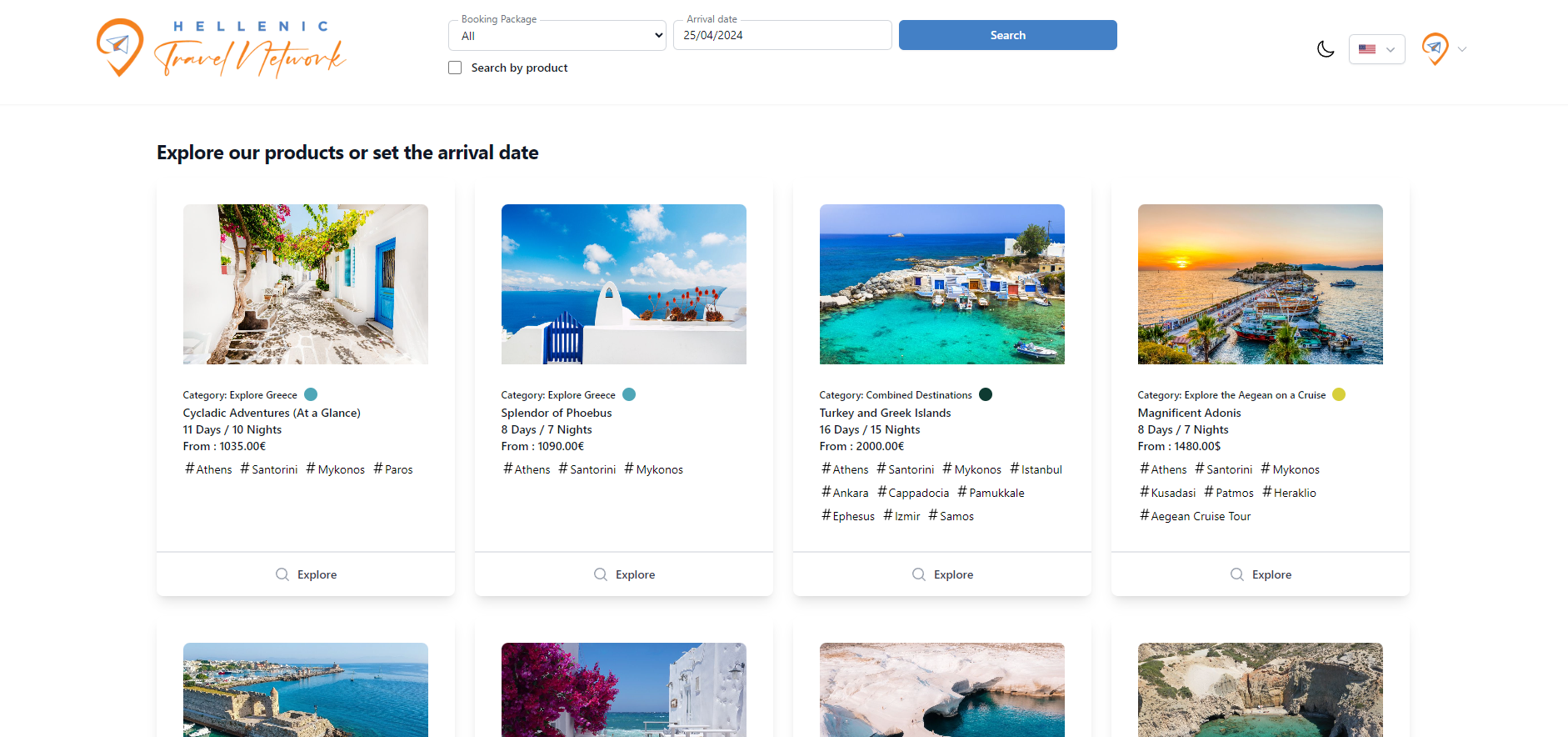
Depois de fazer login com suas credenciais, você será redirecionado para a página de produtos. Essa é a exibição principal de todos os nossos produtos. Você pode pesquisar por parâmetros específicos com data de chegada ou simplesmente explorar.
Uma imagem do formulário em nosso site oficial
Barra de navegação
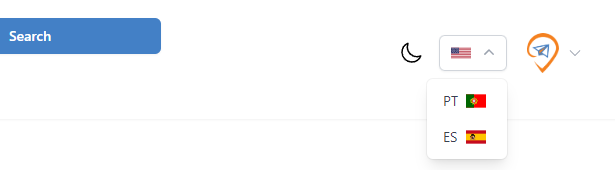
A barra de navegação inclui o formulário de pesquisa, que é responsável por filtrar com base nos requisitos de seus clientes, opções para alternar o tema para o modo escuro, opções de idioma para escolher seu idioma preferido e o menu que o redireciona para nosso sistema de gerenciamento de reservas.
Uma imagem do formulário em nosso site oficial
Barra de pesquisa
Para encontrar seus produtos desejados, preencha os valores necessários. Primeiro, defina a data de chegada e o número de passageiros. Você também pode filtrar os produtos com base na categoria. As categorias estão detalhadas em nosso folheto.
Opções
Escolha entre o modo Escuro ou Claro com base em sua preferência visual e mude o idioma. A mudança de idioma não afeta a disponibilidade de mercado. Todos os nossos produtos estão disponíveis em todos os 3 idiomas (inglês, espanhol e português).
Menu
Ao abrir o menu, são exibidos o nome da sua empresa e seu e-mail. Além disso, você pode navegar para gerenciar suas reservas ou os usuários de sua empresa e alterar a senha da sua conta.
Explore Nossos Produtos
Se nenhum produto disponível for encontrado na pesquisa, você verá o título 'Explore nossos produtos'. Essa funcionalidade exibe todos os produtos da Hellenic Travel Network e, se você prosseguir com a reserva, precisará definir a data de chegada na próxima etapa.
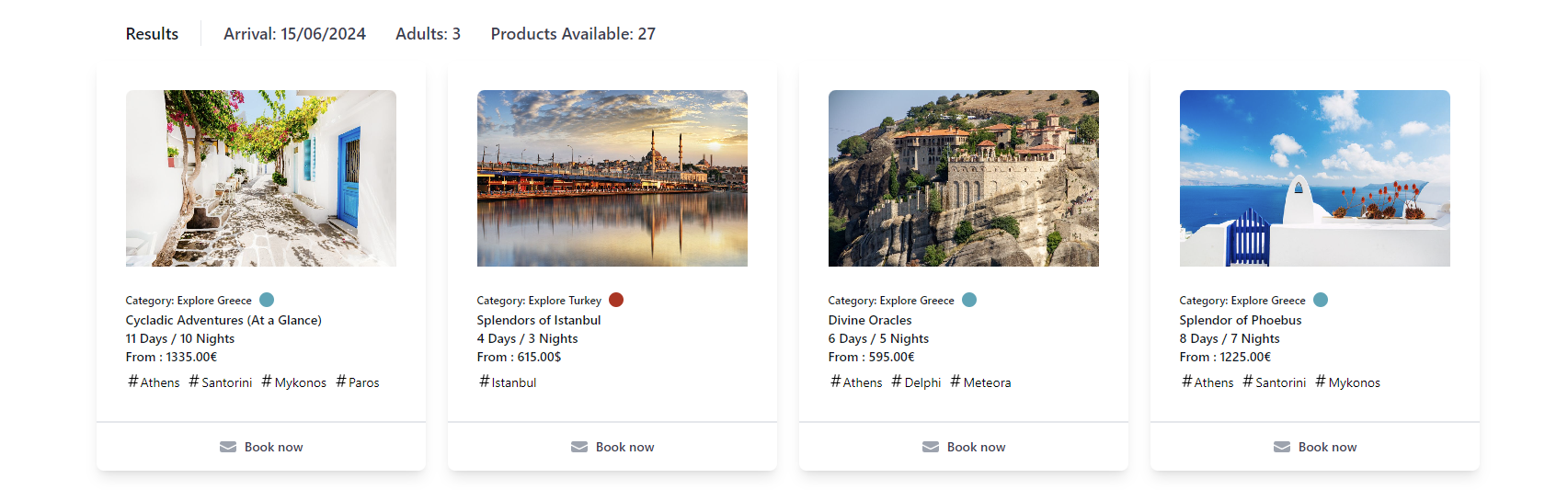
Alternativamente, se encontrar produtos disponíveis, verá uma exibição semelhante à imagem abaixo.
Uma imagem do formulário em nosso site oficial
Faça sua primeira reserva
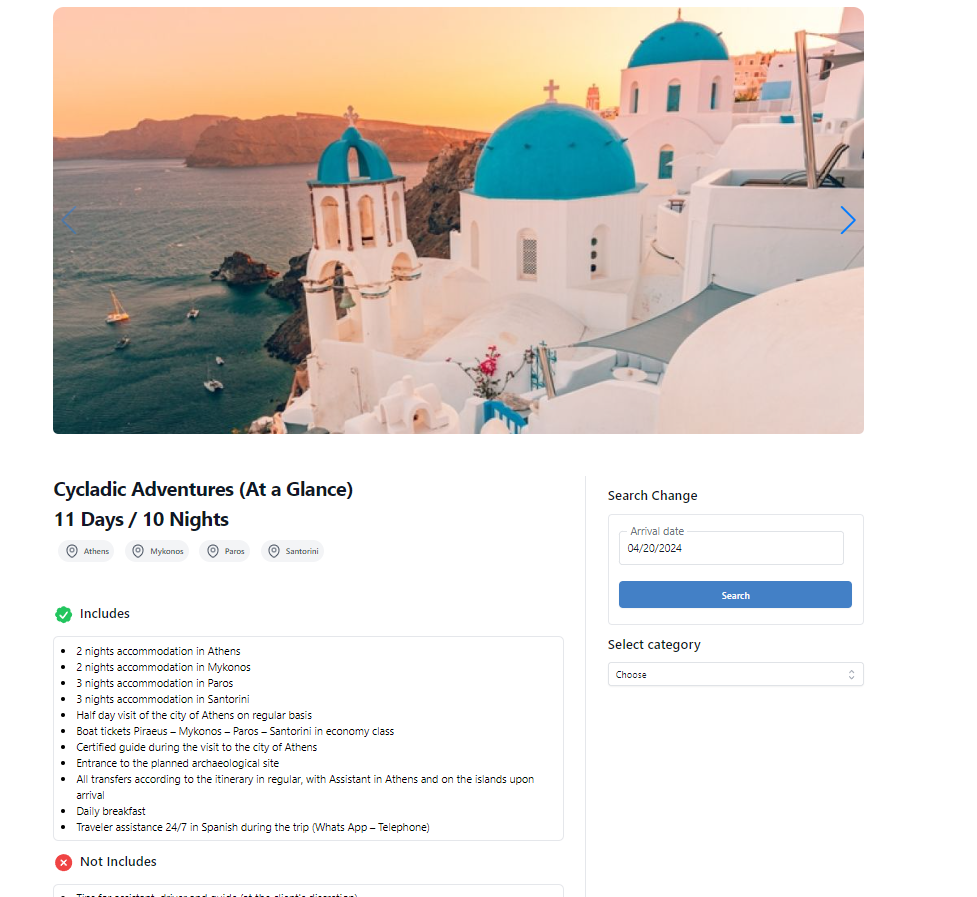
Ao clicar no botão 'Reservar agora', o sistema o redirecionará para a página de perfil do produto. Esta página contém todas as informações sobre o produto, incluindo o que está incluído, o que não está incluído, o itinerário e os destinos visitados por este produto.
Uma imagem do formulário em nosso site oficial
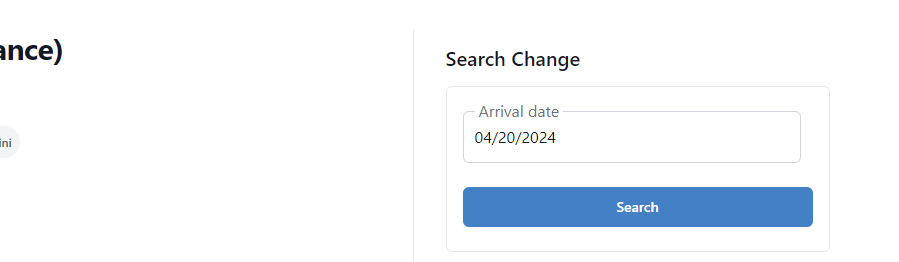
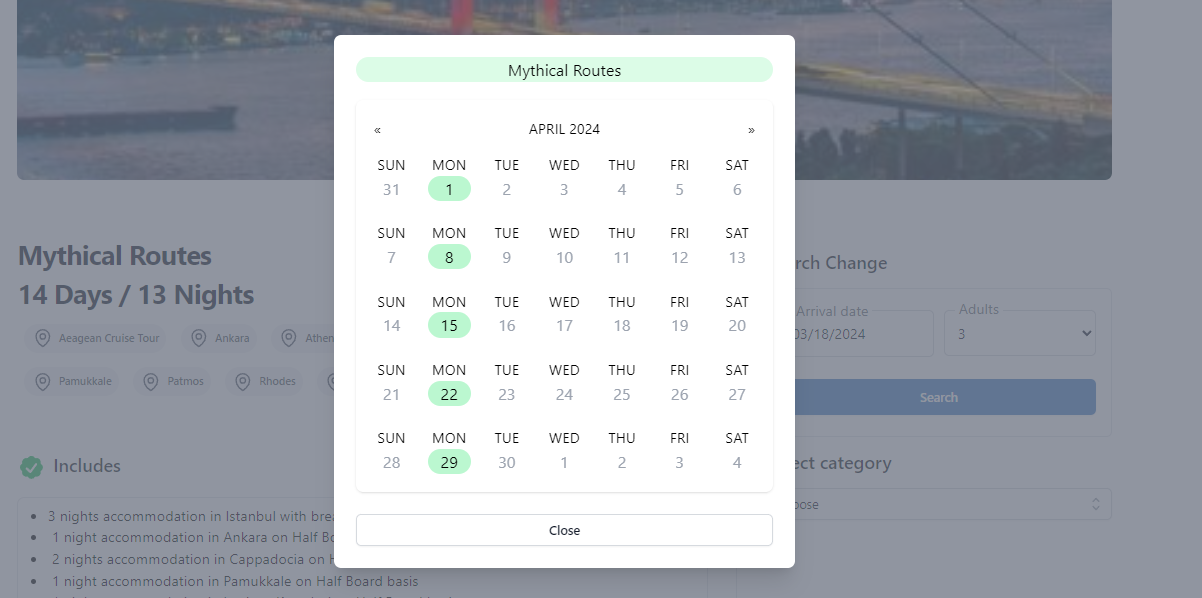
Alterar pesquisa
Você pode modificar os resultados de sua pesquisa inicial selecionando uma data de chegada em nossa barra de pesquisa. Basta clicar em 'Alterar data' para abrir uma janela pop-up exibindo todas as datas e meses disponíveis para o produto específico que você navegou a partir de 'Reservar agora'. Depois de escolher uma nova data de chegada, a página será atualizada para exibir os preços correspondentes à data selecionada.
Selecionar categoria
Selecione a categoria de sua preferência com base na classificação por estrelas do hotel (3 estrelas, 4 estrelas e 5 estrelas), e um novo conteúdo aparecerá com detalhes do preço oficial da brochura em single double triple, data de chegada e extras. Os extras, principalmente taxas portuárias ou suplementos de upgrade de cabine, variam de acordo com o produto escolhido.
Faça a reserva
Depois de avançar e pressionar o botão 'Comprar produto', você será redirecionado para uma nova página para inserir os detalhes dos seus clientes com base na capacidade do quarto (individual, duplo, triplo) e quaisquer observações importantes (por exemplo, o cliente precisa de cadeira de rodas).
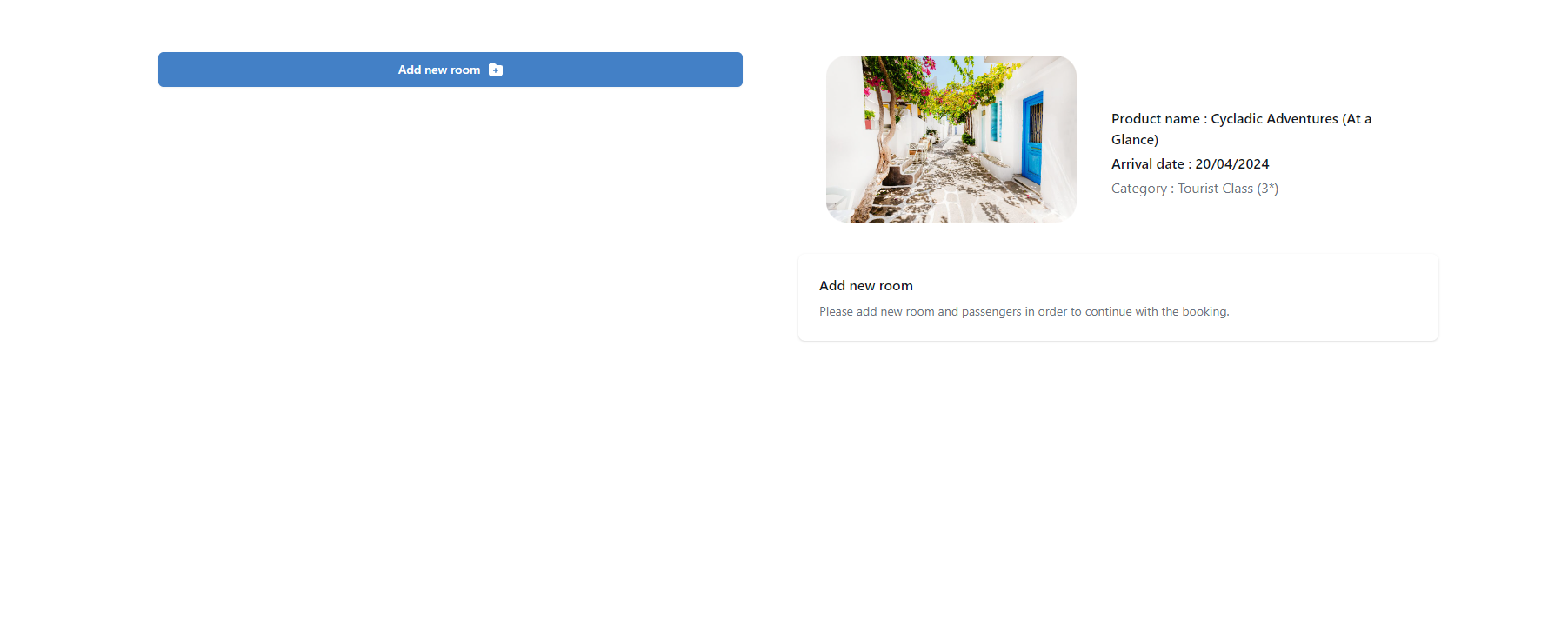
Adicionar quartos
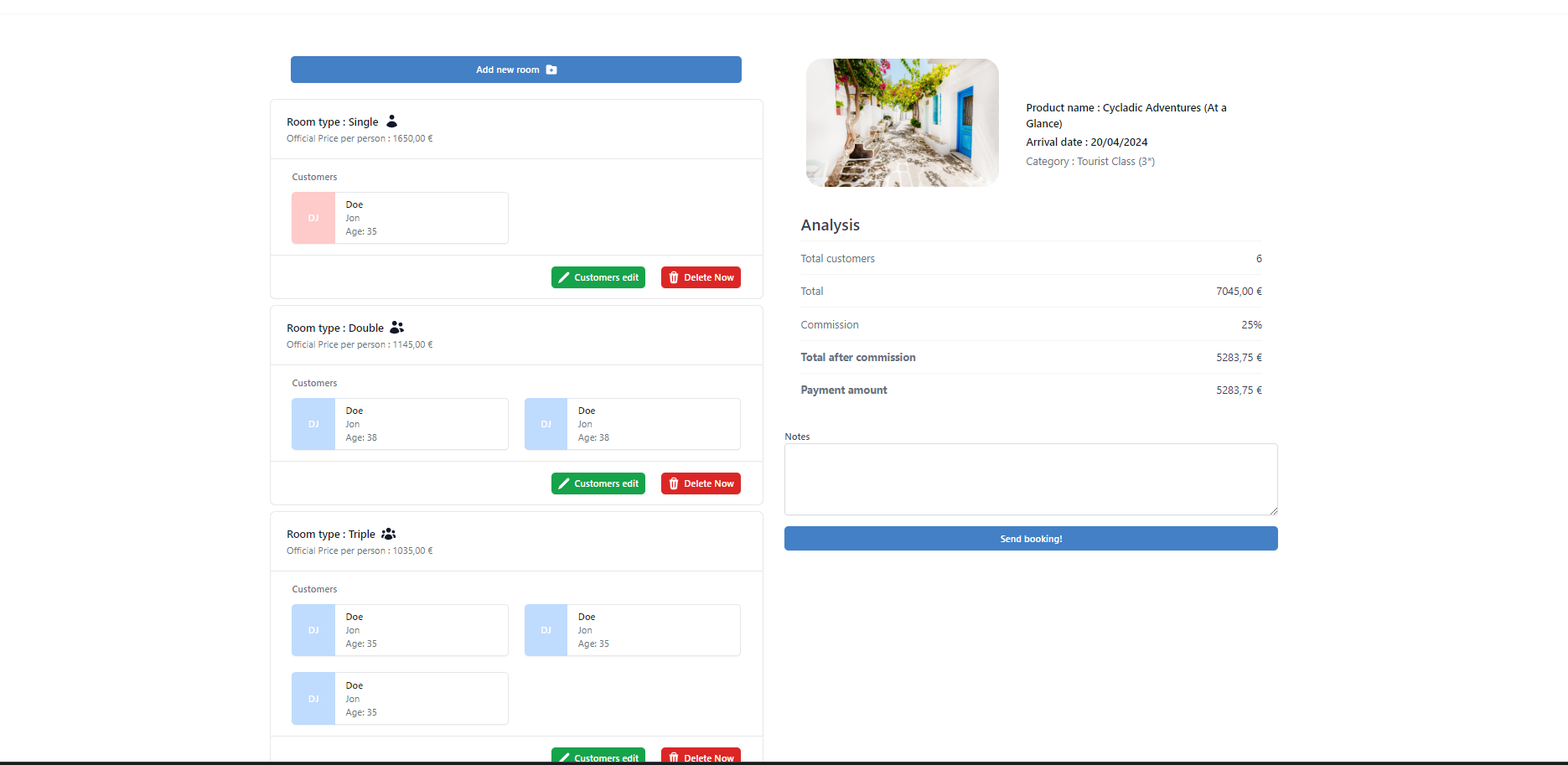
O nosso sistema introduziu uma nova funcionalidade denominada 'Adição de quarto', que permite aos utilizadores criar reservas com base em quartos. Embora a funcionalidade do sistema permaneça a mesma, agora permite acomodar mais de três hóspedes numa única reserva. Isto é particularmente útil para viajantes que viajam juntos, como três casais numa única reserva. No entanto, vale a pena notar que se o terceiro casal preferir um hotel diferente (o que é raro), deve ser efectuada uma reserva separada. O nosso sistema de gestão de resumos de reservas não suporta vários hotéis numa única reserva.
Os preços permanecem inalterados e são coerentes com o nosso catálogo de brochuras, categorizados em ocupação individual, dupla e tripla. Se uma reserva exceder três hóspedes, o sistema acumula simplesmente os preços com base nas taxas de ocupação individual, dupla e tripla.
Para uma ilustração clara, consulte a imagem de exemplo abaixo, que mostra um grupo de pessoas a viajar em conjunto, incluindo um quarto individual, um duplo e um triplo. O custo de cada quarto por pessoa é visível e, na análise, estes preços são agregados para apresentar o custo final.
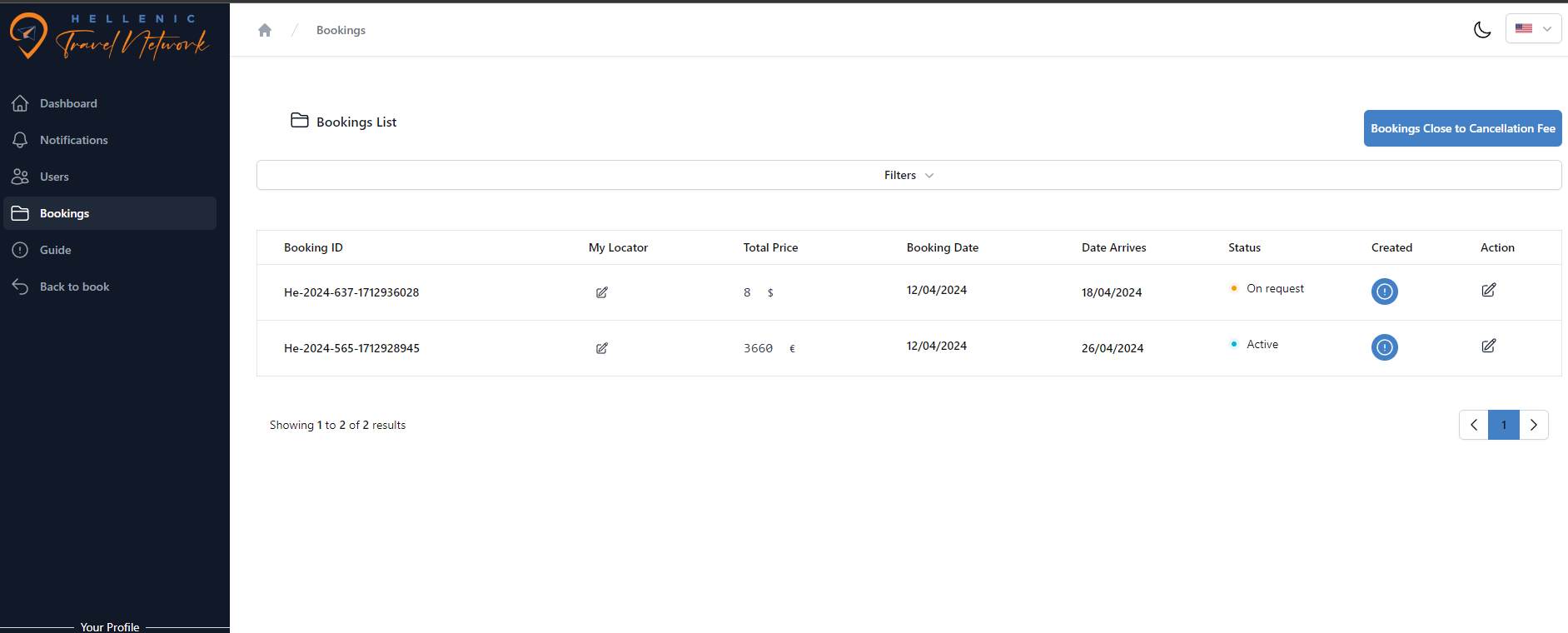
Depois de preencher todos os dados dos viajantes e dos quartos, prima o botão 'Enviar reserva' e será redireccionado para a plataforma do seu sistema de gestão.
Parabéns, você acabou de fazer sua primeira reserva!